Ưu Đãi Khi Mua Hosting
Mã giảm giá 10% : HOSTING1205

Để setup aaPanel, bạn cần một VPS Linux phù hợp, quyền quản trị qua SSH và tên miền nếu muốn đưa website lên mạng. Quy trình nên đi theo thứ tự: chuẩn bị máy chủ sạch, cài bảng điều khiển, thiết lập môi trường chạy web, thêm website rồi cấu hình HTTPS và sao lưu. Bài viết này hướng dẫn theo hướng triển khai website PHP đầu tiên, đồng thời chỉ rõ những điểm cần đối chiếu tài liệu chính thức trước khi thao tác.
Không chạy lệnh cài đặt lấy từ nguồn không rõ ràng. Lệnh và hệ điều hành được hỗ trợ có thể thay đổi theo phiên bản aaPanel; hãy lấy thông tin trực tiếp từ kênh chính thức thay vì dùng lại một lệnh cũ.
Nên dùng VPS mới, chưa cài bảng điều khiển khác hoặc bộ web server riêng. Cài chồng lên máy đang có website có thể gây xung đột cổng, phiên bản phần mềm và cấu hình dịch vụ. Nếu máy có dữ liệu, hãy sao lưu và xác nhận khả năng khôi phục trước.
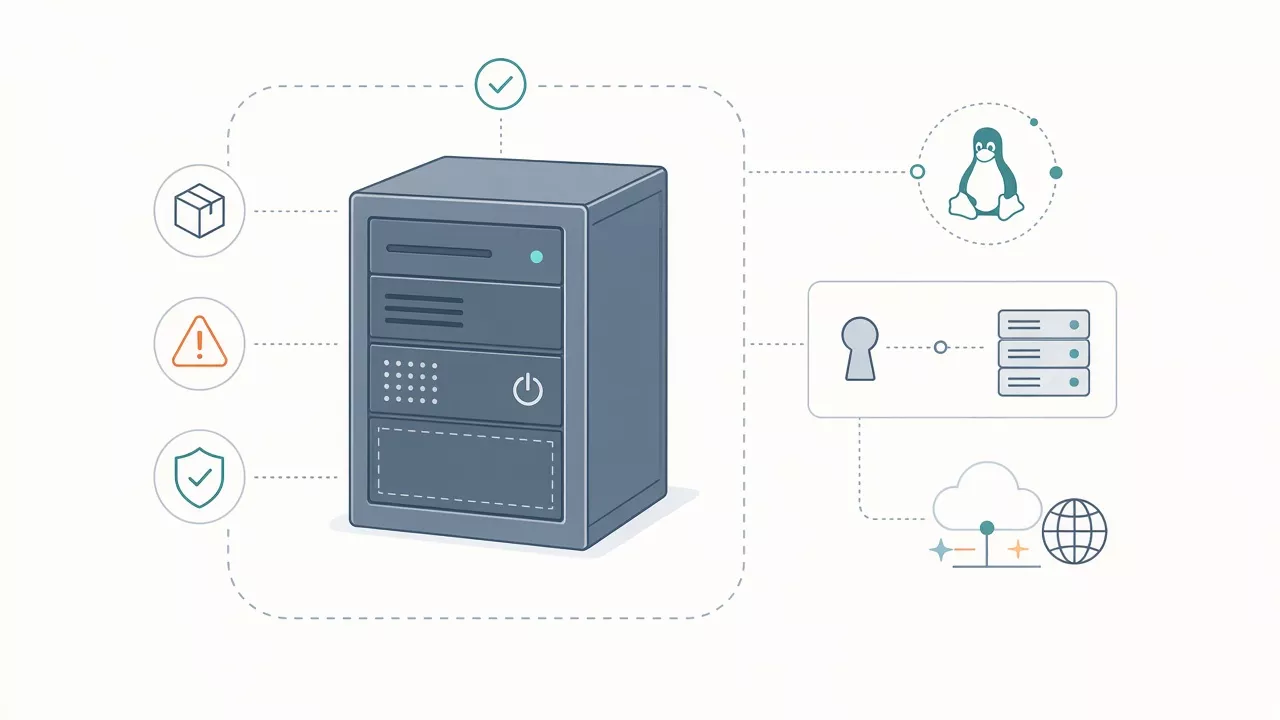
Với website nhỏ, nên bắt đầu bằng cấu hình vừa đủ cho toàn bộ dịch vụ, sau đó theo dõi RAM, CPU và dung lượng đĩa để nâng cấp. Website WordPress nhiều plugin hoặc nhiều lượt truy cập đồng thời cần thêm tài nguyên cho PHP và cơ sở dữ liệu; không có một mức RAM phù hợp cho mọi trường hợp.
Nếu đang chọn máy chủ, bạn có thể tham khảo danh mục VPS hoặc hosting liên quan tại sieuthicode.com và xác nhận thông số trước khi mua. Hãy hỏi rõ quyền quản trị, loại tài nguyên, phương án sao lưu, phạm vi hỗ trợ và điều kiện giấy phép của phần mềm đi kèm; không mặc định mọi hosting đều cho phép cài aaPanel.
Đăng nhập SSH bằng công cụ bạn quen dùng. Các lệnh sau giúp xem hệ điều hành, tài nguyên và cổng đang được sử dụng; đây là lệnh kiểm tra Linux, không phải lệnh cài aaPanel:
cat /etc/os-release
free -h
df -h
ss -lnt
Đối chiếu kết quả với yêu cầu hiện hành của aaPanel. Nếu thiếu RAM hoặc ổ đĩa gần đầy, xử lý trước khi cài. Với máy mới, nên cập nhật các bản vá phù hợp bằng trình quản lý gói của hệ điều hành; nếu cần khởi động lại, thực hiện trước khi triển khai website.
Thông tin đăng nhập ban đầu là dữ liệu nhạy cảm, không đăng ảnh chụp nguyên màn hình lên diễn đàn. Sau khi truy cập được, đổi mật khẩu mạnh và lưu trong công cụ quản lý mật khẩu.
Nếu không mở được bảng điều khiển, kiểm tra cổng quản trị thực tế ở cả tường lửa hệ điều hành và lớp tường lửa của nhà cung cấp. Chỉ mở đúng cổng cần thiết, ưu tiên giới hạn truy cập quản trị theo IP tin cậy.
Sau khi đăng nhập, cài các thành phần cần thiết trong khu vực quản lý phần mềm của aaPanel. Tên mục có thể khác giữa các phiên bản. Với website PHP thông thường, bạn cần web server, PHP và cơ sở dữ liệu nếu ứng dụng sử dụng.

Không cài mọi dịch vụ chỉ vì bảng điều khiển có sẵn tùy chọn. Mỗi thành phần bổ sung đều tiêu thụ tài nguyên và cần bảo trì. Nếu ứng dụng không dùng FTP hoặc cơ sở dữ liệu, không cần bật chúng chỉ để hoàn thành một checklist.
Sau khi cài, kiểm tra trạng thái từng dịch vụ và mức sử dụng RAM. Nếu dịch vụ liên tục dừng, xem log trước khi tăng giới hạn kết nối hoặc số tiến trình PHP; tăng đồng thời quá nhiều có thể làm máy chủ hết bộ nhớ.
Ví dụ minh họa: bạn triển khai WordPress tại tên miền giả định example.com. Sau khi trỏ DNS và tạo website, tải bộ cài từ nguồn chính thức, tạo database riêng rồi chạy trình cài qua trình duyệt. Khi chứng chỉ hợp lệ và website truy cập được bằng HTTPS, mới bật chuyển hướng HTTP sang HTTPS.
Không cấp quyền ghi toàn bộ mã nguồn bằng quyền 777 để chữa lỗi. Hãy kiểm tra chủ sở hữu, tài khoản chạy dịch vụ và chỉ cấp quyền ghi cho thư mục ứng dụng thực sự cần. Với mã nguồn mua hoặc nhận từ bên khác, xác nhận giấy phép, nguồn cập nhật và yêu cầu môi trường trước khi cài.
Đừng chỉ kiểm tra trang chủ. Hãy mở một trang con, đăng nhập, gửi biểu mẫu và thử tải tệp nếu ứng dụng có chức năng này. Kiểm tra cả HTTP lẫn HTTPS để phát hiện chuyển hướng sai hoặc nội dung tải qua kết nối không an toàn.
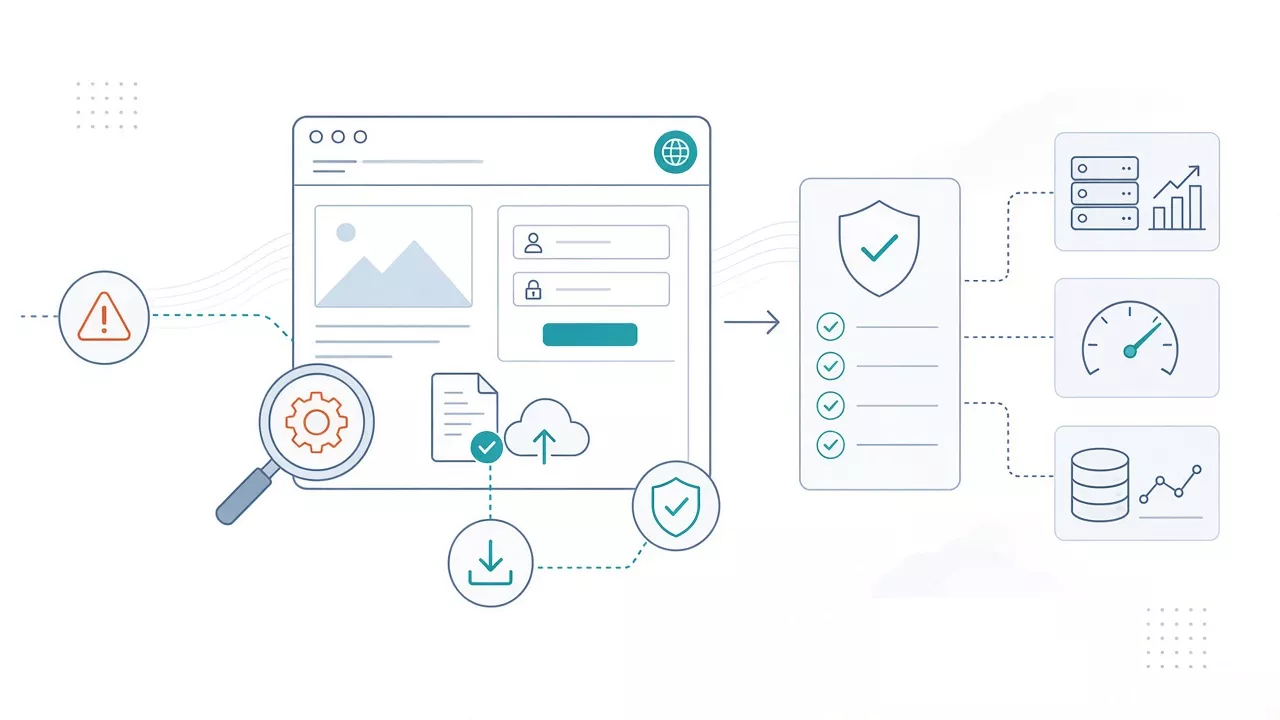
Kết quả đạt yêu cầu là website hoạt động đúng chức năng, chứng chỉ khớp tên miền, dịch vụ không khởi động lại bất thường và log không xuất hiện lỗi lặp lại trong lúc kiểm thử. Theo dõi tài nguyên khi thực hiện các thao tác thật để phát hiện thiếu RAM hoặc đầy ổ đĩa.
Giữ hệ điều hành, aaPanel và phần mềm web được cập nhật phù hợp. Hạn chế cổng công khai, không để database truy cập Internet nếu không cần, và bật các cơ chế bảo vệ đăng nhập mà phiên bản của bạn hỗ trợ. Thông tin database và khóa bí mật phải nằm ngoài vùng có thể tải trực tiếp qua web.
Thiết lập sao lưu cả mã nguồn lẫn cơ sở dữ liệu, giữ thêm bản sao ngoài VPS. Bản sao lưu chỉ nằm trên cùng ổ đĩa không bảo vệ được khi máy chủ hoặc ổ đĩa gặp sự cố. Hãy thử khôi phục trên môi trường riêng để xác nhận bản sao thực sự dùng được.
Thông thường không, vì bạn không có quyền quản trị hệ điều hành. Bạn cần VPS hoặc máy chủ đáp ứng yêu cầu cài đặt; nếu chỉ cần chạy một website, hosting có sẵn bảng điều khiển có thể đơn giản hơn.
Nên tránh cài trực tiếp vì có thể xung đột dịch vụ. Phương án dễ kiểm soát hơn là cài trên VPS mới, chuyển dữ liệu, kiểm thử rồi mới đổi DNS.
Không. Việc này chỉ giảm một phần truy cập dò quét; vẫn cần mật khẩu mạnh, cập nhật phần mềm và hạn chế nguồn được phép truy cập.
Hãy dùng một tên miền phụ để thực hiện trọn quy trình thêm website, bật HTTPS, kiểm tra chức năng và khôi phục bản sao lưu. Khi các bước đều đạt yêu cầu, ghi lại cấu hình dịch vụ và kế hoạch chuyển dữ liệu. Cách làm này giúp bạn phát hiện lỗi môi trường trước khi ảnh hưởng đến website chính.